Microsoft 365 Personal (1か月無料試用版) セットアップ方法のご案内
公開日 2026年03月30日
更新日 2026年04月14日
パナソニック コネクト株式会社
モバイルソリューションズ事業部
平素は、パナソニックパソコンをご愛用いただき、誠にありがとうございます。
2026年3月より順次製品に搭載されている「Microsoft 365 Personal (1か月無料試用版)」のセットアップ手順について、ご案内します。
なお、本掲載内容は予告なしに変更されることがありますので、あらかじめご了承ください。
はじめに
Microsoft アカウントをお持ちの個人のお客様で、初めて Microsoft 365 サブスクリプションに登録される方は、1か月間の無料試用をご利用いただけます。無料期間中は、Word、Excel、PowerPoint など、マイクロソフト社の各種製品・サービスをお試しいただけます。
対象外となるケース
- すでにMicrosoft 365 のサブスクリプションをご利用中の方
- 職場または学校から提供されたアカウントをご利用の方
上記のケースにあてはまる方は本無料試用(1か月)の対象外です。
お申し込みとお支払い方法
- 無料試用の開始には、クレジットカードなどの有効なお支払い方法の事前登録が必要です。
- 無料試用期間が終了する前に解約されない場合、自動的に有償プランへ移行し、料金が発生します。
解約(キャンセル)について
- キャンセルをご希望の場合は、試用期間中にサブスクリプションの解約手続きを行ってください。
- 手続きは Microsoft アカウントの「サービスとサブスクリプション」ページから行えます。具体的な手順は「Microsoft 365 サブスクリプションのキャンセルについて」をご参照ください。
Microsoft 365 サブスクリプションのキャンセルについて
参考情報
- 個人向け Microsoft 365 のプランと価格の詳細は、マイクロソフト公式サイト「Microsoft 365のプランと価格」をご確認ください。
Microsoft 365のプランと価格
無料期間終了後も継続利用をご希望の場合は、Microsoft 365 プランの有償契約にお申し込みください。
セットアップ方法
「Microsoft 365 Personal (1か月無料試用版)」の1か月無料試用を始めるためのセットアップ方法についてご案内します。
セットアップをはじめる前に、以下を準備してください。
- パソコンはインターネットに接続した状態で実施してください。
- 作業が中断しないよう、ACアダプターを使用して安定した電源を確保してください。
- 1か月の無償期間終了後、有償期間の支払いに使用するクレジットカード等をご準備ください。
セットアップ方法については、下記の手順になります。
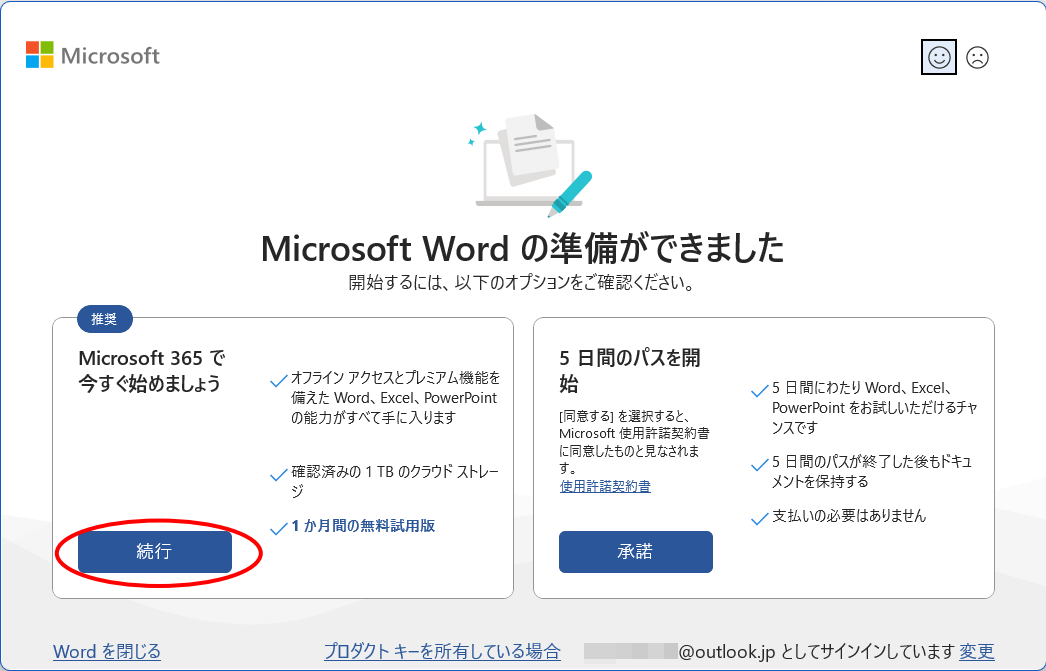
- マイクロソフト社Officeアプリケーションを起動します。起動するOfficeアプリケーションは、Word、Excel、PowerPoint等で、ここでは Word を例に説明します。
下記のウィンドウが表示されますので、「1か月間の無料試用版」の[続行]をクリックします。
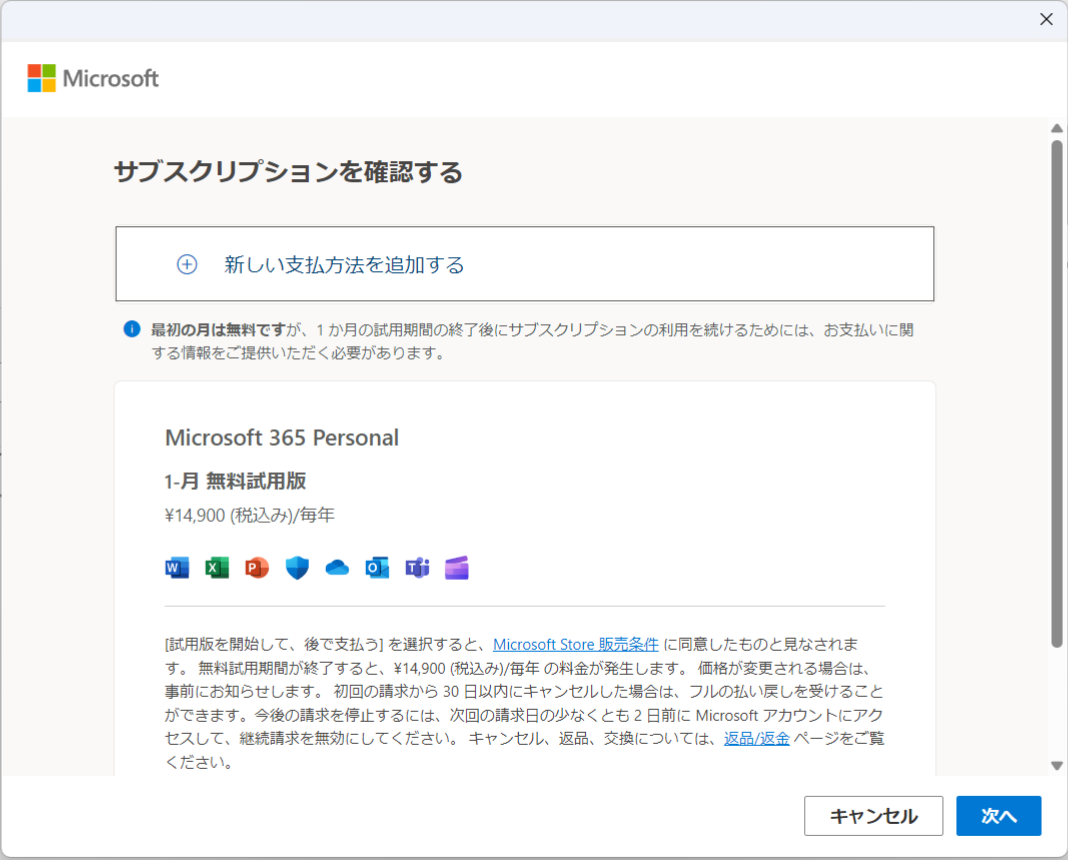
- 試用するMicrosoft 365のプランを選択するウィンドウが表示されます。Microsoft 365 Personalの[1か月間無料で試用]をクリックします。

- 選択したプランが「Microsoft 365 Personal 1か月無料試用版」で間違いないことを確認します。間違いなければ、[次へ]をクリックします。
- 登録に使用する支払方法を選択してください。ここでは、クレジットカードの場合について説明します。
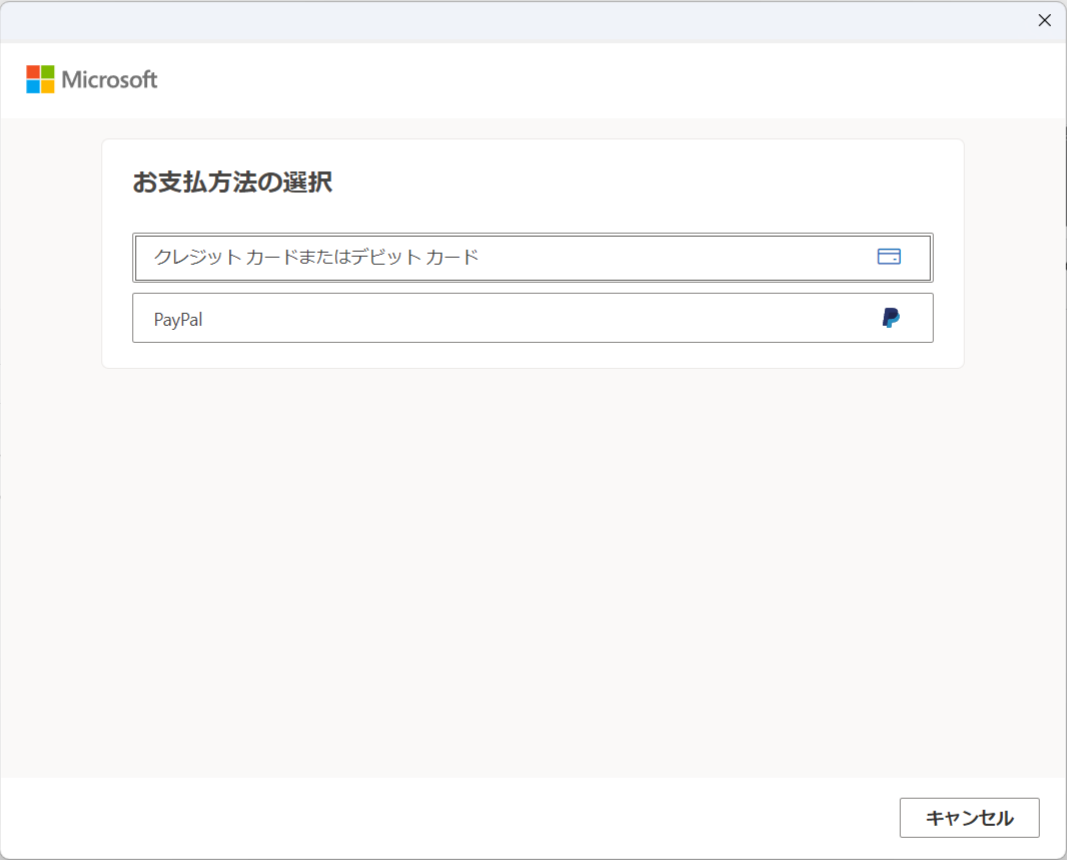
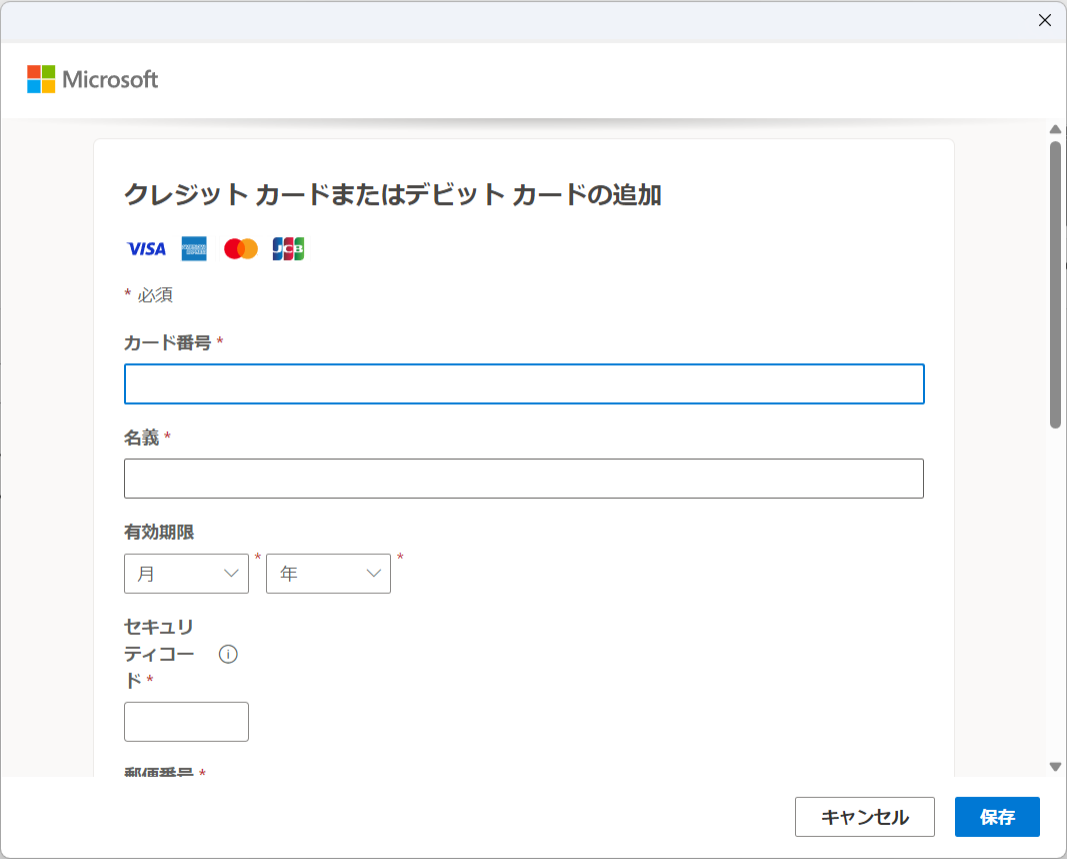
- クレジットカード情報を登録するウィンドウが表示されますので、カード情報を入力します。終わりましたら、[保存]をクリックしてください。
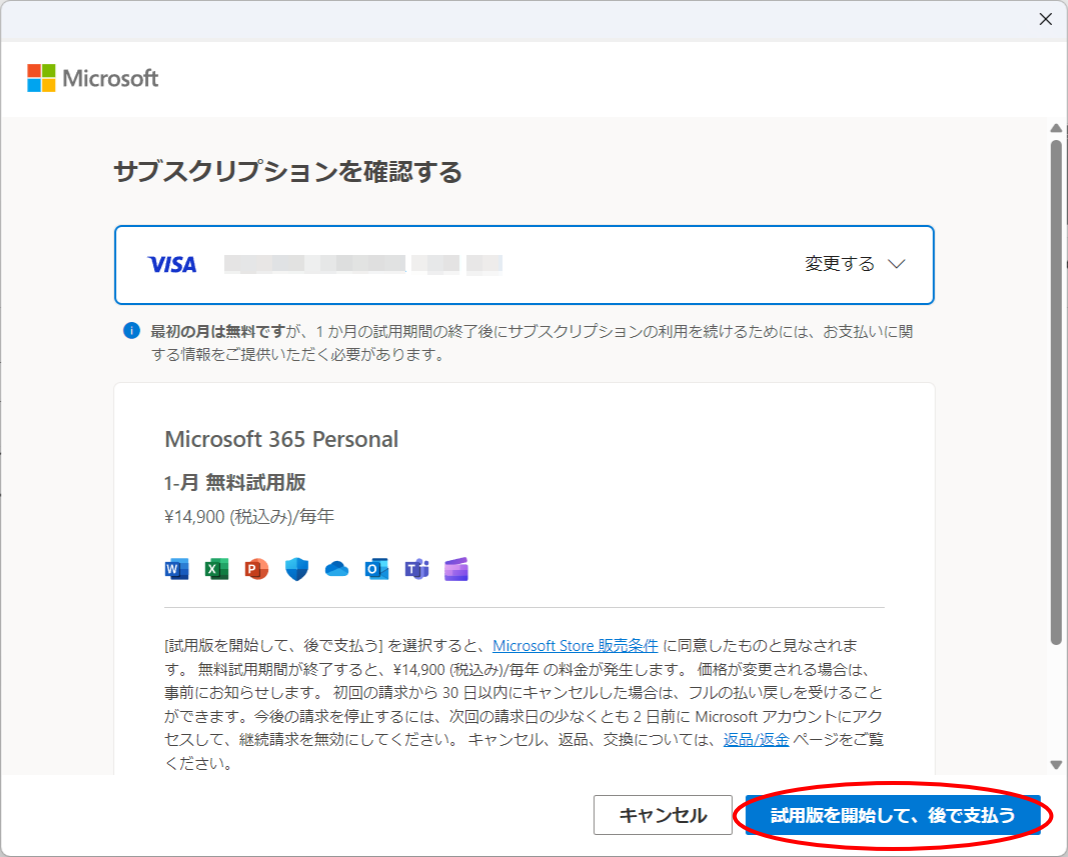
- 入力したクレジットカード情報と選択したMicrosoft 365プランが表示されますので、ご確認ください。問題なければ、[試用版を開始して、後で支払う]をクリックします。
注意:クリックして開始時から1か月間は無料で試用することができます。無料試用期間が終了する前に解約されない場合、自動的に有償プランへ移行し、移行後から料金が発生します。
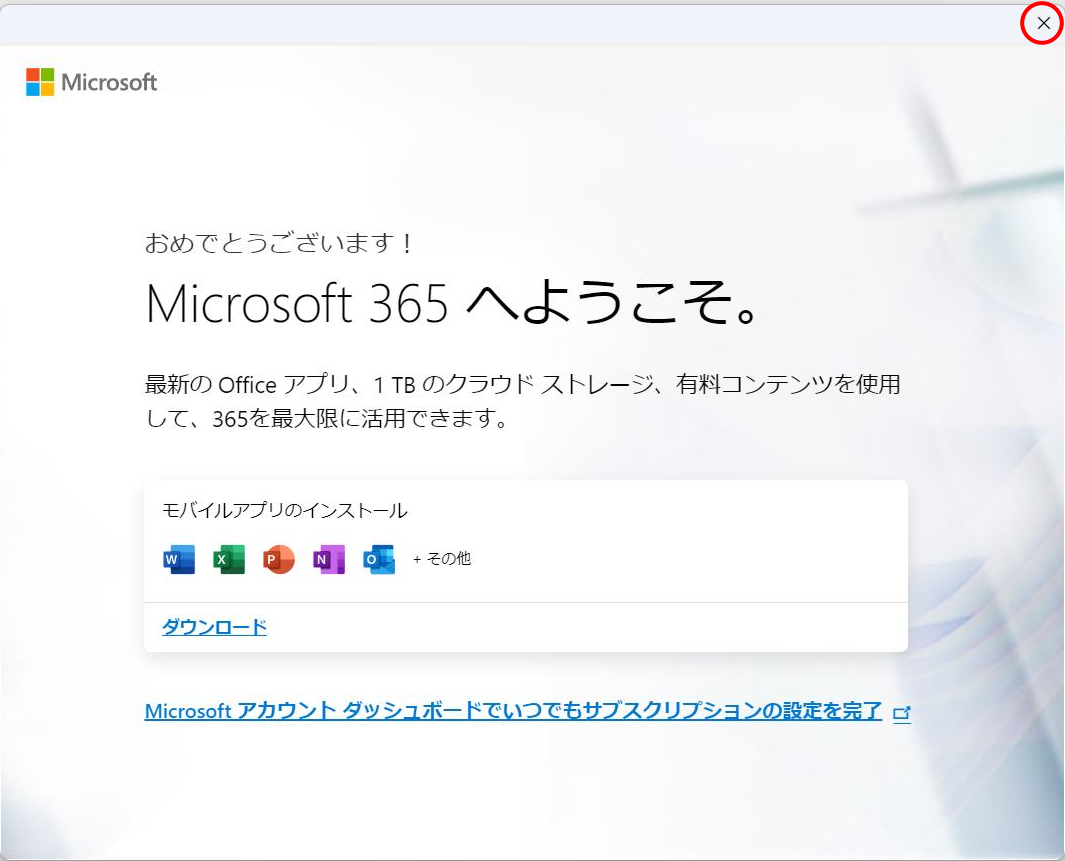
- このウィンドウが表示されましたら、セットアップ完了です。[×]をクリックしてウィンドウを閉じてください。