
無償保証延長サービス
よくある質問
無償保証延長サービス全般についてのよくある質問をまとめております。
| No. | 質 問 | 回 答 |
|---|---|---|
| 1 | 無償保証延長サービスの対象パソコンは? | 対象は、ビジネス向けパソコン(品番末尾"S"、"J")です。 アジアモデルは対象外です。 ビジネス向けパソコンであっても件名対応モデルの一部は対象外となる場合があります。 個人向け(品番末尾"R")、パナソニックストア向け(品番末尾"P")等は対象外です。 |
| 2 | 延長期間は何年ですか? | お客様自身が、Webで登録していただくことにより、本来1年間の保証期間を、レッツノートは4年間、タフブックは3年間とするサービスです。 |
| 3 | 登録代金が発生しますか。 | 登録料は無料です。 |
| 4 | 中古商品で購入した機器は、無償保証延長サービスの対象ですか。 | 中古品の場合、所有者がかわることでメーカー保証そのものがなくなります。 同様に無償保証延長サービスも対象外となります。 |
| 5 | 購入したパソコンでしか登録することはできないのですか。 | インターネットに接続しているパソコンでしたら、どのパソコンからでも登録が可能です。 お客様情報のメールアドレスには、ご本人様のメールアドレスを入力ください。 登録完了後、ご本人様のメールアドレスに登録完了メールが送信されます。 |
| 6 | 登録の流れをおしえてください。 | 登録には次の2つの流れがあります。 ①お客様情報の登録 ②PC情報の登録、発行されたID、仮パスワードでログインして登録します。 |
| 7 | まとまった台数を登録するにはどうすればよいのですか。 | 一括登録の入力表Excelファイルがあります。 お持ちのIDでログイン後、メニュー画面の「PC登録」の「PC登録」メニューへ進み「一括登録へ」より入力表Excelファイルをダウンロードし、必要事項を入力します。 入力したExcelファイルをCSVファイルとして出力した後、ファイルをアップロードして登録してください。 |
| 8 | 個人で購入したのですが、「お客様情報入力」画面の会社欄はどのように入力すればよいですか。 | 「会社名が選択肢にない場合はチェックを入れてください。」にチェックを入れ、「会社名等の」項目で、「個人購入」と入力ください。その他必須項目を記入いただき登録してください。 |
| 9 | 「お客様情報入力」画面でお客様情報を入力し、「登録ボタン」を押すのですが画面が進みません。 | 各入力必須項目の下に赤文字でエラーメッセージが表示されています。 エラーメッセージに従い入力訂正ください。 |
| 10 | PC情報登録画面の機種品番に登録したい機種品番がありません。 | 当社でお調べいたしますので、お手数ですが、「カスタマー登録センター」迄ご連絡ください。 |
| 11 | まだ使用していない機器です。 PC情報登録画面の納品日はいつと入力すればよいのですか。 |
機器到着日が納品日となります。 |
| 12 | PC情報登録画面を入力し、登録ボタンを押しましたが 「製造番号が正しくありません」 とエラー表示される。 | 当社でお調べいたしますので、お手数ですが、「カスタマー登録センター」迄ご連絡ください。 |
| 13 | PC情報登録画面を入力し、登録ボタンを押しましたが 「すでに登録済です」と表示される。 | 当社でお調べいたしますので、お手数ですが、「カスタマー登録センター」迄ご連絡ください。 |
| 14 | 「PC情報登録」で入力し、登録ボタンを押しましたが「一定の期限を経過しているため、ご登録内容に関して確認させていただきたい内容がございます。」と表示される。 | 製造番号ならびに納品日の入力誤りの可能性がありますので、ご確認ください。 エラーメッセージに従って、必要書類をご準備いただき、ファイルをアップロードしてください。 当センターで確認が取れましたら、登録させていただきます。 |
| 15 | 本当に登録できていますか。 | お持ちのIDでログイン後、メニュー画面の「PC検索」で登録したパソコンを確認することができます。 「検索」ボタンを押すことで、画面に登録した内容が表示されます。 |
| 16 | 同じユーザーIDで複数台数登録するにはどうすればよいのですか。 | お持ちのIDでログイン後、メニュー画面の「PC登録」で、2台目以降の登録を行ってください。 |
| 17 | お客様情報を打ち間違え登録しました。 | お持ちのIDでログイン後、メニュー画面の「お客さま情報変更」で修正ください。 |
| 18 | 機種情報を打ち間違え登録しました。 | 申し訳ございませんが、機種情報の修正は購入元、備考、貴社管理NO.しかできません。 その他の項目の修正方法は、以下の順で行ってください。 (1)お持ちのIDでログイン後、メニュー画面の「PC検索」で対象のPC情報を表示し、「詳細」ボタンを押し、下部にある「削除」ボタンで削除ください。 (2)次に「PC登録」で正しい機種情報を登録ください。 |
| 19 | メールアドレスを変更したいのですが。 | お持ちのIDでログイン後、メニュー画面の「メールアドレス変更」に移動し、新しいメールアドレス(確認用と2か所)を記入し、「変更」してください。 「メールアドレス変更の知らせ」が届きましたら再ログインが可能となります。 |
| 20 | ログインIDを忘れたのですが。 | 当社でお調べいたしますので、お手数ですが、「カスタマー登録センター」迄ご連絡ください。 |
| 21 | パスワードを忘れたのですが。 | パスワードを再発行することができます。 ログイン画面の「パスワードをリセットする」リンクをクリック後、ユーザーIDを入力し、「送信する」ボタンをクリックください。 のちほど新しいパスワードリセットのお知らせがメールアドレスに送付されます。 メールに記載のURLをクリックして新しいパスワードを設定してください。 |
| 22 | 登録完了のメールが送信されません。 | 送信エラーが発生している可能性があります。 当社でお調べいたしますので、お手数ですが、「カスタマー登録センター」迄ご連絡ください。 |
| 23 | ユーザIDを抹消したい。 | お手数ですが、「カスタマー登録センター」迄ご連絡ください。 当センターで確認後、削除させていただきます。 |
| 24 | 4年間無償保証に登録後も、「4年間無償保証について」が表示されます。 | 既読としてマークにチェックを入れる。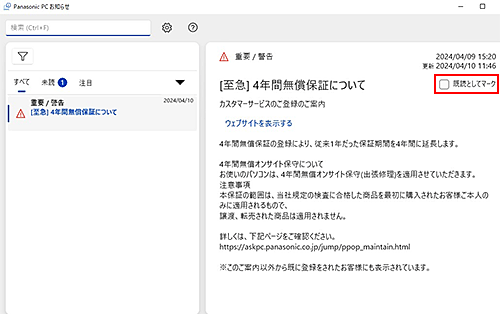 表示を止める方法: 歯車マークから設定画面を開き、"発行元" の画面に移動して、”カスタマーサービスのご登録のご案内” の受信を オフにするとこの機能のお知らせが更新されなくなります。 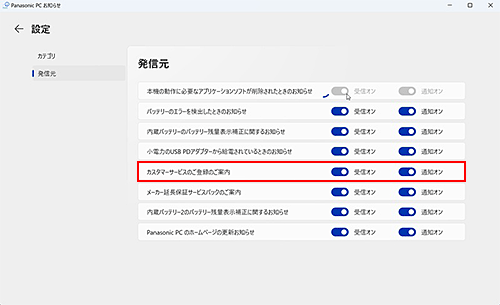 |
| 25 | 購入したCF-******CS/CF-******NS(品番末尾"CS"、"NS")の商品が、4年間無償保証 ユーザー登録ができません。 | 株式会社大塚商会 特定販売店様専用モデル(品番末尾"CS"、"NS")は、通常1年間のメーカー保証のみで、4年間無償保証の対象外です。 有償の延長保証、拡張保証サービス等につきましては、お買い求めのご販売店にお問い合わせください。 |
| 26 | 保証管理システムにログインする際、ブックマークやお気に入り登録からログインできません。 | ブックマークやお気に入りに登録からはログインできない仕様になっております。 「保証管理システム ログイン」より、ログインしてください。 |