Microsoft Edge / Google Chromeの仕様変更に伴う「お使いのパソコンを検出する」機能利用時の確認メッセージについて
公開日 2026年01月22日
パナソニック コネクト株式会社
モバイルソリューションズ事業部
平素は、パナソニックパソコンをご愛用いただき、誠にありがとうございます。
Microsoft Edge および Google Chrome ブラウザのセキュリティ強化に伴う仕様変更により、本サポートサイトのトップページにある「お使いのパソコンを検出する」機能で、ブラウザの確認メッセージ(ポップアップ)が表示される場合があります。
以下の内容をご確認のうえ、設定をお願いいたします。
なお、本掲載内容は予告なしに変更されることがありますので、あらかじめご了承ください。
表示される内容
トップページにある「お使いのパソコンを検出する」機能で「検出する」ボタンをクリックすると、ローカルネットワーク上のデバイス接続の許可を求める確認メッセージが表示されます。
発生するブラウザのバージョン
- Microsoft Edge :バージョン 143 以降
- Google Chrome :バージョン 142 以降
確認メッセージが表示された場合の対応方法
このメッセージは、お客様のパソコンと本サポートサイトとの通信を行うために表示されるブラウザの標準的な確認画面です。
セキュリティ上の問題はございません。正常にパソコンの情報を検出するために、「許可」をクリックしてください。
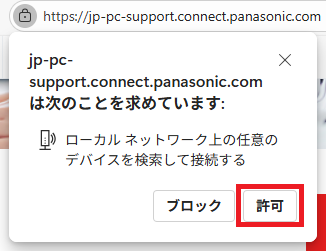
- 「許可」を選択した場合: そのまま自動検出機能をご利用いただけます。
- 「ブロック」を選択または「×」で閉じた場合: 通信が遮断され、ご使用のパソコンの検出に失敗します。
ブロックにより自動検出できない場合
「ブロック」を選択した場合や、「×」で閉じた場合は、ブラウザの設定で通信が拒否されている状態です。
以下の手順で設定を変更してください。
手順
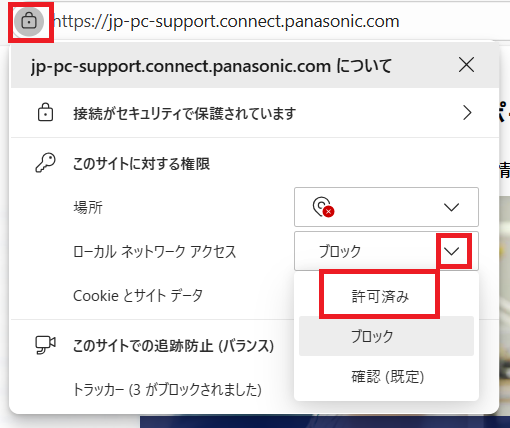
- ブラウザのアドレスバーの左側にある「鍵マーク(または設定アイコン)」をクリックします。
- メニュー内の「ローカル ネットワーク アクセス」の項目を確認します。
- Edgeの場合は、プルダウンメニューを操作し、「許可済み」に変更します。
Chromeの場合は、スイッチを「オン」に変更します。
例:Edgeの場合
ページを再読み込み(リロード)後、再度「検出する」ボタンをクリックし、動作することを確認してください。